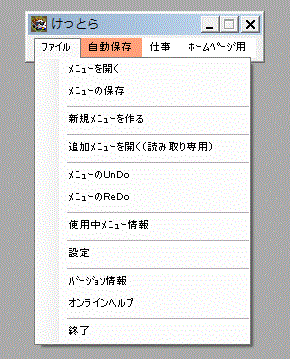
| 追加メニューを開く (読み取り専用) |
: | 追加で既存メニューを開きます。 メニューフォルダー選択フォームが表示されるので、追加するメニューフォルダーを選択します。 追加されたメニューは変更できませんが、クリップボードへデータ登録、メニューのコピーはできます。 必要がなくなったら、メニューのトップで[切り取り]をします。 切り取らずに終了しても、使用中メニューに保存されることはありません。 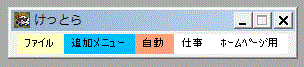 図では”追加メニュー”という名前のメニューが追加されています。 ※追加メニューの使い方 メニュー項目でデータを分類しきれなかった場合や、仕事、プライベート等で、メニューを分けた場合で、 それを別メニューで作業している状態から使用したい場合に、追加でメニューを開いて使用します。 |
|||||||||||||||||||||||||||||||||||||||||
| メニューのUnDo | : | メニューに対する変更を1つ戻します。 |
|||||||||||||||||||||||||||||||||||||||||
| メニューのReDo | : | UnDoの逆です。 |
|||||||||||||||||||||||||||||||||||||||||
| 使用中メニュー情報 | : | 使用中のメニュー情報を表示します。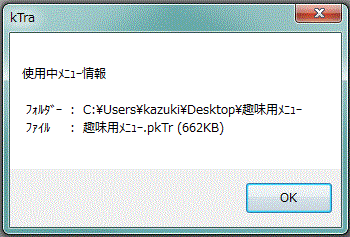
|
|||||||||||||||||||||||||||||||||||||||||
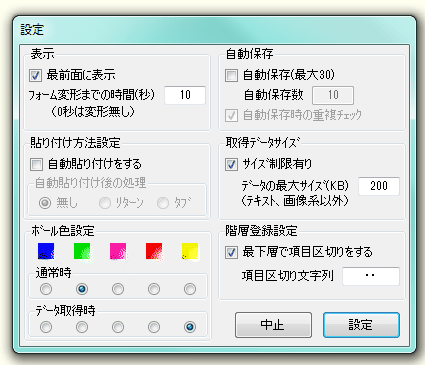
| 設定 | : | けっとらの設定をします。 |
|||||||||||||||||||||||||||||||||||||||||
 |
|||||||||||||||||||||||||||||||||||||||||||
|
|||||||||||||||||||||||||||||||||||||||||||
| バージョン情報 | : | バージョン情報を表示します。 |
|||||||||||||||||||||||||||||||||||||||||
| オンラインヘルプ | : | インターネットに接続できる環境の場合、オンラインヘルプを表示します。 |
|||||||||||||||||||||||||||||||||||||||||