コンテキストメニュー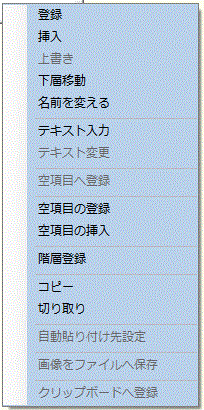 |
データフォーム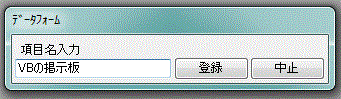
テキスト入力フォーム 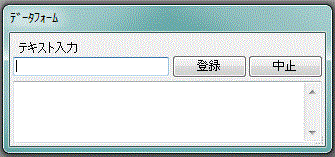
テキスト変更フォーム 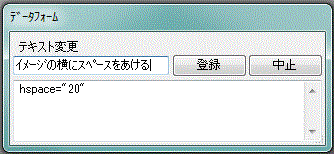 |
| 登録 | : | クリップボードに登録されているデータを、メニューに登録します。
登録される位置は、右クリックされたメニューの次になります。
登録をクリックすると、データフォームが表示されるので、自分がわかりやすい項目名を記入してください。
項目名を記入しない場合、テキスト系データの場合、データの頭の数文字が登録され、
画像系データの場合、”画像系データ”または”メタファイルデータ”という文字が登録されます。 |
||
| 挿入 | : | クリップボードに登録されているデータを、メニューに登録します。
登録される位置は、右クリックされたメニューの前になります。登録との違いは位置だけです。 |
||
| 上書き | : | クリップボードに登録されているデータを、クリックされたメニューに上書きします。 |
||
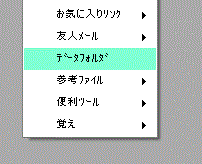
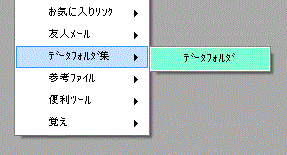
| 下層移動 | : | クリックされたメニューをメニューの下層に移動します。このメニューをクリックすると、
データフォームが表示されるので、わかりやすいメニュー項目名を付けてください。
|
||
| 名前を変える | : | メニュー項目名を変えます。 データフォームが表示されるので、新しい項目名を入力してください。 |
||
| テキスト入力 | : | クリップボードとメニューにテキストを登録します。 テキスト入力フォームが表示されるので、メニュー項目名とテキストを入力してください。 |
||
| テキスト変更 | : | メニューに登録されている、テキストを変更します。 変更できるのは、テキストのみのデータです。エクセル、ワード等で作成した、 テキスト以外の形式が混ざっているデータは変更できません。 テキスト変更フォームが表示されるので、変更したい箇所を変更してください。 |
||
| 空項目へ登録 | : | 次の[空項目の登録]で作成する、空項目の下層にクリップボードデータを登録します。 データフォームが表示されるので、項目名を入力してください。 |
||
| 空項目の登録 | : | メニューへ空項目を登録します。 空項目はデータを持たないメニューです。 このメニューへはクリップボードデータの登録([上書き])と、 このメニューの下層にクリックボードデータを登録([空項目へ登録])することができます。 登録される位置は、右クリックされたメニューの次になります。 |
||
| 空項目の挿入 | : | メニューへ空項目を挿入します。 登録される位置は、右クリックされたメニューの前になります。 |
||
| 階層登録 | : | エクセルに登録されたデータ、メモ帳に登録されたTAB区切りのデータ等を、階層状に登録します。 登録される位置は、右クリックされたメニューの次になります。 階層登録詳細 |
||
| コピー | : | メニューをコピーします。 メニューに下層がある場合は、下層も一緒にコピーされます。 コピーされたメニューは[登録]、[挿入]、[上書き]でメニューに登録することができます。 ※登録先に下層がある場合は、[上書き]できません。 |
||
| 切り取り | : | メニューを切り取ります。 メニューに下層がある場合は、下層も一緒に切り取ります。 切り取ったメニューは[登録]、[挿入]、[上書き]でメニューに登録することができます。 ※登録先に下層がある場合は、[上書き]できません。 |
||
| 自動貼り付け先設定 | : | [ファイル]→[設定]→自動貼り付けをする]にチェックが入っている場合に、自動貼り付け先を設定します。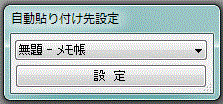 コンボボックスで貼り付け先を選択してください。 |
||
| 画像をファイルへ保存 | : | 画像データをファイルへ保存します。 画像データを持っているメニューは、メニューの左に画像のサムネイルが表示されています。 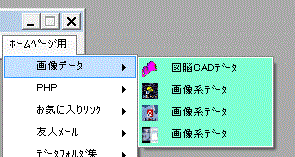 クリックするとファイルダイアログが表示されるので、適当なファイル名と拡張子を付けて保存してください。 ※出力できるファイル形式は、ビットマップ、JPEG、PNG、GIF、TIFFです。 |
||
| クリップボードへ登録 | : | けっとらに登録されたデータが、メールアドレス、URL、ファイル名だった場合、そのテキストデータをクリップボードへ登録します。 けっとらに登録されたデータが、メールアドレス、URL、ファイル名だった場合、通常のデータの様にメニューを左クリックしても、クリップボードには登録されません。 右クリックして、クリップボードに登録します。 |
||
| ファイルメニューの使い方へ | ||||