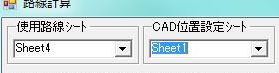
・使用する路線計算シートを選択します。
(フルバージョンのみ)
・CADに作図する位置を設定してあるデータシートを選択します。”設定無し”を選択すると、座標値をそのままの位置に作図します。
※フリーバージョン、スモールバージョンで座標値の作図を行う場合は、
計算結果をエクセル出力し、それを作図すれば行えます。
計算結果を座標計算に使いたい場合は、データシートに座標値が無いと行えませんので、フルバージョンにおいても、
計算結果はエクセル出力することが多くなると思います。
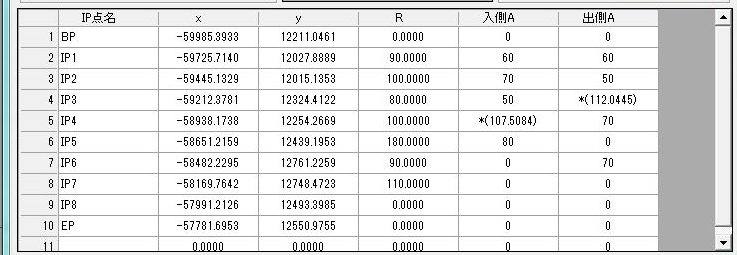
IP点名、x、y、R、そしてクロソイドの場合は入側A、出側A等を入力します。
※IP点名は以降の操作で、線形測点を選択するプルダウンメニュー、結果に表示される時は、
”線形測点名(BC,KA等)+IP点名”で表示されます。
・データシートにIP点が登録してある場合、IP点名を入力すると、そのx、yが読み込まれます。
・データシートにIP点が登録してない場合、IP点名、x、yは手入力します。
・データシートにIP点は登録してないが、別ファイルでIP点を持っている場合、一度路線計算を終了し、
路線計算シートに別ファイルのデータを貼り付けます。
・IP点をCADから取得する場合、
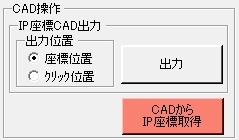
[CADからIP座標取得](フルバージョンのみ)をクリックします。
・単曲線の場合、Rのみ入力。
・対称、非対称クロソイドの場合、R、入側A、出側Aを入力。
・凸型クロソイドの場合、Rと与えられている入側または出側のA、及び与えられていない側のAに”*”を入力。
・片側のみのクロソイトの場合、Rと片側のAを入力。
・IP折れの場合、入力無し。
・測点間距離を入力します。
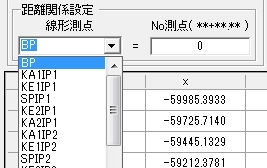 ・線形測点とNo測点の関係を入力します。
線形測点は入力することも、プルダウンメニューから選択することもできます。
線形測点に対応するNo測点を入力します。例えば線形測点”SPIP1”にNo測点”2+5”という指定もできます。
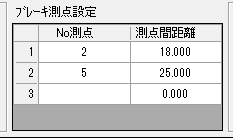 ・ブレーキ測点がある場合はその入力を行います。
図の入力例は、No.1~No.2の距離が18mで、No.4~No.5の距離が25mで設定しています。
通常は入力無しだと思います。
※測点が順番に並んでいる必要はありません。
(フルバージョンのみ)
・出力位置が座標位置の場合、出力ボタンでIP座標線がその座標位置に作図されます。
※CAD作図位置設定がされている場合はそれが考慮され作図されます。
右上図のような設定がされている場合は、全体を”-45度”回転し、倍率”0.5倍”で、
測点”BP”がCAD座標”100,50”に乗るように作図します。
・出力位置がクリック位置の場合、出力ボタンをクリックした後、CAD図面上をクリックすると、
クリック位置にIP座標線が作図されます。
この場合でも、CAD作図位置設定の回転、倍率は考慮して作図されます。
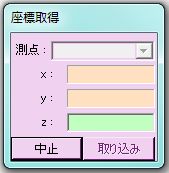 ・[CADからIP座標取得ボタン]をクリックします。
・座標取得フォームが表示されます。
※IP点名を数値のみにした場合、IP点名とNo測点名の区別ができなくなるため、数値のIP点名の頭に”IP”を付加します。
※路線シートに取り込んだIP点は、データシートには取り込まれないので、
そのままではガブガブの座標計算には使えません。
使いたい場合は、路線計算シートの座標値をデータシートに貼り付けます。
通常IP点を座標計算に使うことはほとんど無いと思います。
路線計算の計算結果をエクセル出力し、それを使うことがほとんどだと思います。
標高データ設定へ
トップへ戻る