線形測点でない測点は、そのままNo測点が出力されます。
幅員もつなげて出力するので、長い測点名になります。
長すぎて光波等が読み込めない場合もあります。
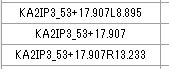 左図の例は、線形測点”KA2IP3”、No測点”53+17.907”
左幅員”L8.895”、右幅員”R13.233”を表します。
| <結果タブ> |
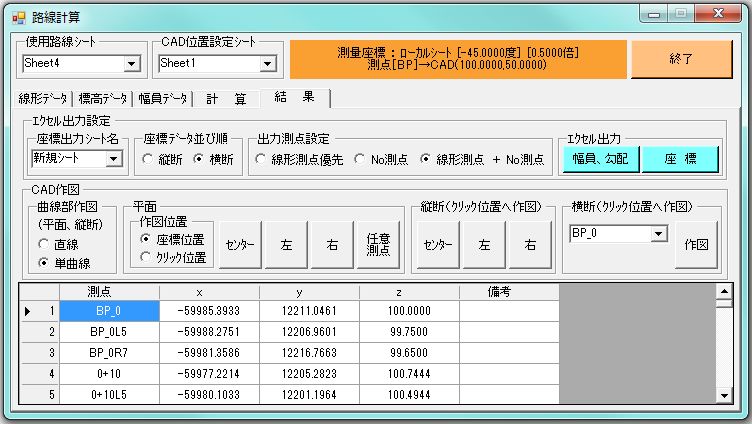
| <エクセル出力設定> |

| <座標出力シート名> |
| <座標データ並び順> |
| <出力測点設定> |
| ◇線形測点優先 | 測点が線形測点(BC、EC等)だった場合、測点欄に線形測点を出力し、
備考欄にNo測点を出力します。 線形測点でない測点は、そのままNo測点が出力されます。 |
| ◇No測点 | 測点欄にNo測点を出力し、備考欄に線形測点を出力します。 |
| ◇線形測点+No測点 | 測点欄に線形測点とNo測点をつなげた測点を出力します。備考欄は出力しません。 幅員もつなげて出力するので、長い測点名になります。 長すぎて光波等が読み込めない場合もあります。
左図の例は、線形測点”KA2IP3”、No測点”53+17.907”左幅員”L8.895”、右幅員”R13.233”を表します。 |
| <エクセル出力> |
| ◇幅員、勾配 | 幅員データがある場合、幅員、勾配ボタンをクリックして、
エクセルに測点ごとの標高、幅員、勾配を出力します。 結果は新規シートに出力されます。 |
| ◇座標 | 座標ボタンをクリックして、座標データをデータシートに出力します。 CAD作図位置が設定されている場合は、CAD作図位置もデータシートに出力されます。 結果は選択シート、または新規シートに出力されます。 ※結果の中で、使いたいデータが一部分だけの場合、使いたい範囲を選択し、右クリックからコピーすると選択範囲がクリップボードに登録されます。 これをデータシートや、他のアプリに貼り付けることもできます。 |
| <CAD作図> |

| <曲線部作図設定> |
| <平面作図> |
| ◇座標位置 | CAD位置設定を考慮して座標値に作図されます。 |
| ◇クリック位置 | CADをクリックした位置に作図されます。 |
| ◇センター | センター線を出力します。 |
| ◇左 | 左幅員がある場合、左幅員を作図します。 作図の基準点は、作図開始測点のセンター座標になります。 |
| ◇右 | 右幅員がある場合、右幅員を作図します。 作図の基準点は、作図開始測点のセンター座標になります。 |
| ◇任意測点 | 任意測点がある場合、任意測点を作図します。 作図の基準点は、作図開始測点のセンター座標になります。 |
| <縦断作図> |
| ◇センター | センターの縦断線を出力します。 |
| ◇左 | 左幅員がある場合、左の縦断線を作図します。 |
| ◇右 | 右幅員がある場合、右の縦断線を作図します。 |
| <横断作図> |