| <作業平面切り替え> |
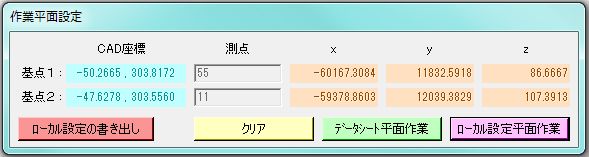
平面図上に作図された詳細図、または別に作図された詳細図等、ローカルな平面から、[CAD操作]、[計算]機能を使用できます。 ローカル平面上で、基準点を2点指定します。ここで、この2点の関係が正しければ、ローカル平面がX倍されていても作業に影響はありません。
例えば、1/100の平面図上に2倍でコピーされた詳細図があるとすると、それを使い[CAD操作]、[計算]の各機能を使うことができます。
※基準点を選ぶ際は正確に指定し、ローカル設定した後にガブガブフォーム上に表示される回転角度、倍率、測点位置を確認してください。
[作業平面 : 基準平面](緑色のボタン)
↓
ローカル平面上の基点1をダブルクリックします。
図面を拡大して、確実に基準点を指定して下さい。
↓
基点1の測点名を入力します。
↓
ローカル平面上の基点2をダブルクリックします。
図面を拡大して、確実に基準点を指定して下さい。
↓
基点2の測点名を入力します。
ここで、[回転された図形を許さない]にチェックが入っていると、基点1,2の関係を調べ、適切でない場合はメッセージが出力されます。
選んだ基準点を変えたい場合は[クリア]して下さい。
↓
[ローカル設定平面作業](ピンク色のボタン)
↓
以降の作業は、指定したローカル平面上で行います。
作業平面をもとに戻す時は、再度作業平面設定フォームに入り、[データシート平面作業](緑色のボタン)で戻してください。
一度登録したローカル平面は、新たにローカル平面を設定するまで有効になっているので、再度同じローカル平面を使いたい場合は、 基準点を指定せずに、ローカル平面を設定できます。
※ローカル設定はデータシートCAD作図設定より優先されます。データシートを切り替えてもローカル設定は切り替わりません。
ローカル設定の値をデータシートに書き出すには、[ローカル設定の書き出し]ボタンを使います。
この場合、ローカル設定はされずにデータシートにCAD作図設定が書き出されます。
結果として、書き出されたデータシートを使っている時は、ローカル設定されているのと同じことになります。
(データシートを切り替えると設定は変わってしまいます。)